Mostrando entradas con la etiqueta Arquitectura del computador. Mostrar todas las entradas

agosto 02, 2012

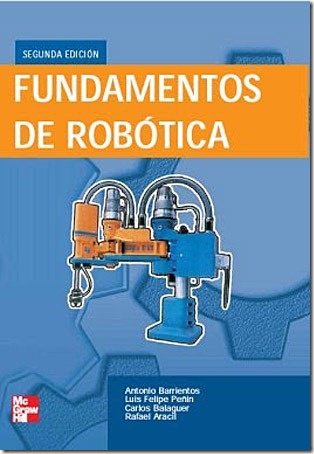
Fundamentos de Robótica - Antonio Barrientos

Fundamentos-de-Robótica---Antonio-Barrientos


[Fundamentos de Robótica. | Español | PDF ]
[9.68 MB | Antonio Barrientos, Luís Felipe Peñín, Carlos Balaguer 314 Páginas
Contenido del libro:
  1. Prólogo
  2. Introducción
  3. Morfología del robot
  4. Herramientas matemáticas para la localización espacial Cinemática del robot
  5. Dinámica del robot
  6. Control cinemático
  7. Control dinámico
  8. Programación de robots
  9. Criterios de implantación de un robot industrial
  10. Aplicaciones de los robots
  11. Fundamentos de teleoperación apéndice normativa sobre robots industriales bibliografía

(deben registrarse en 4 shared para descargar, es útil hacerlo)

junio 25, 2012

Arquitectura del PC: 1400 cuestiones y problemas resueltos


Descripción
Contenido parcial del libro "Arquitectura del PC: 1400 cuestiones y problemas resueltos" escrito por Manuel Ujaldón Martínez.
Un completo solucionario de cuestiones de examen sobre la circuitería del PC, planteados a alumnos de los ciclos universitarios de ingeniería.


Contenido
- Procesadores
- Memorias
- Buses
- Placas base
- Montaje del PC
- Configuración del PC
- Reparación y averías
- Solucionario

junio 01, 2012

Curso Multimedia de Electrónica & Ensamble del PC


DESCARGAR

CD1 CD2 CD3 CD4  


Español | ISO |


Descripción:
Libro digital en CD Rom, 1050 páginas,1.200.000 caracteres,1400 imágenes, 2 horas de video. 

Reparación de la PC y sus periféricos Actualización de equipos Paso a paso: Las últimas tecnologías
  • El curso técnico más completo y actualizado para entender en detalle el funcionamiento de cada una de las partes de la PC.
  • En 48 clases y 10 talleres aprenda a armar distintos modelos de PC y el conexionado de todos sus principales periféricos.
  • Cómo cargar sistemas operativos, configurar, reparar y mantener computadoras de manera profesional.
  • Adquiera un conocimiento que le abrirá nuevas puertas al mercado laboral.
Muchos personas, encuentran en la actividad de Técnico en reparación de computadoras una salida laboral rápida, actual, llena de posibilidades y futuro. Su lectura permitirá la compresión del funcionamiento general de la PC, sin que sea necesario para esto, ningún tipo de conocimiento técnico previo.

Objetivos de la Obra
Conocer el funcionamiento de los distintos componentes y tecnologías utilizadas en la PC y los principales periféricos. Identificación física de los mismos, instalación, reemplazo y mantenimiento y reparación.
Detección de fallas y conflictos de hardware y software, solución de las mismas. Optimización del funcionamiento a través del uso de herramientas software de sistema y software especializado.
Obtener los conceptos de conectividad, incorporación del hardware y software necesario en una PC para su conexión en una red.

Que le Permitira
Poder seleccionar entre las distintas tecnologías y componentes (incluyendo las más modernas) los más adecuados para la actualización, adquisición o reemplazo del equipamiento informático.
Capacidad para interpretar datos técnicos y especificaciones de instalación y configuración de los distintos componentes de la PC y sus periféricos.
Armar desde cero su PC incluyendo la instalación de todos los periféricos, la carga del sistema operativo, configuración general de todo el sistema incluyendo el software de comunicaciones (Acceso a Internet, software de navegación y cuentas de e-mail).
Obtener una profesión trabajando en la instalación, mantenimiento y reparación de PC y periféricos.

Características de la Obra
  • Detallado Plan de la Obra
  • Acceso inmediato a cada una de las 48 clases, 10 módulos de taller que componen el curso 
  • Con impresión a bajo costo
  • El curso le permite la impresión de las partes que desee para repaso y consulta.
  • Con fotografías y gráficos para analizar paso a paso todos los conceptos.
  • Más de 1.200.000 caracteres y 1400 imágenes a todo color.
  • Cada imagen con zoom para verificar los detalles.
  • Cada clase con un índice de desplazamiento inmediato entre sus partes.
  • Con el desarrollo práctico del curso en video !!
Mas de 2 horas de video para ver en acción en la pantalla de su PC:
El armado final y conexión de todos los periféricos de dos computadoras PC de última generación.
La configuración detallada por Setup, carga y configuración del OS.
Resolución de conflictos y mucho mas!

Acerca del Curso
PCZOOM es un curso completo sobre hardware informático, que enseña en detalle al PC y sus periféricos, explicando parte por parte su funcionamiento en forma clara y didáctica. Cuenta con una gran cantidad de fotografías y gráficos que exponen el montaje paso a paso de los diferentes componentes, así como tareas de reparación y mantenimiento de las partes vitales del ordenador.

En cuanto al software, se trata la instalación y configuración de los sistemas operativos más usuales, mostrando los pasos detallados para su optimización y reparación, ante la ocurrencia de las fallas más comunes. Asimismo se describen en detalle programas de diagnóstico y puesta a punto, esenciales para un correcto funcionamiento global del sistema.

Los temas son tratados de manera simple y didáctica de manera que puedan ser comprendidos por personas que no posean experiencia previa en informática. Se han desarrollado numerosos ejemplos prácticos y sencillos, que hacen de fácil comprensión los temas más complejos.

El seguimiento de esta obra le permitirá tener un completo panorama técnico sobre los sistemas PC y le proporcionará los conocimientos y criterios básicos para iniciarse por su cuenta en el campo de la microinformática.

Acerca del Autor
Marcelo Giovinazzo es Ingeniero Electrónico de la Universidad de Buenos Aires y posee una vasta experiencia en el campo laboral como responsable de soporte técnico a empresas y es experto en instalación y administración de redes informáticas. Además de esta obra ha redactado un libro sobre hardware de redes y administración de Windows NT 4.0.

Por otra parte, posee más de diez años de experiencia impartiendo cursos en institutos privados, tanto de Argentina como de España.
mayo 22, 2012

Instalar un segundo disco duro


Cómo puedo instalar un segundo disco duro en mi computadora ? :
 Es muy común llenar el disco duro con música, fotosvideos, entre otros documentos; es por eso que la mayor parte de usuarios necesitan instalar un segundo disco duro, lo cual es una forma para aumentar la capacidad del computador.
Esta tarea es complicada si no se posee conocimiento básico de la configuración del equipo. A continuación mencionaremos de forma sencilla como instalar un segundo disco duro.
Lo primero que se debe hacer es adquirir un disco duro compatible con la tarjeta madre, ya que existen tarjetas madres que no aceptan mucha capacidad de disco duro, y en caso de instalar tal disco, el ordenador podría sufrir daños de por vida. También se debe verificar si el disco duro que se encuentra instalado está en modo slave o master, es preferible configurarlo en modo master.
Para cambiar la configuración, sólo bastará con ejecutar un pequeño jumper, esto nos permitirá configurar el disco a modo slave o master. El jumper es un pequeño adaptador que crea un puente entre dos pines, cada disco duro posee su propia leyenda de jumper para cambiar la naturaleza de slave a master. Posteriormente se debe buscar los conectores que posee el segundo disco duro. En el primer conector se encontrará 39 pines en la parte lateral derecha, en el segundo 8 pines y el tercero de 4 pines gruesos, para la instalación nos fijaremos en el conector de 8 pines.
Luego de revisar las sugerencias mencionadas anteriormente, se procede a abrir el ordenador para instalar el segundo disco duro en modo slave del master, mientras que el primer disco debe configurarse en modo master. Después de configurar los discos duros adecuadamente se procede a buscar el cable tipo FLAT que va de la placa base hasta el disco duro. El cable FLAT posee tres conectores conectados directamente a la placa madre. Además cabe mencionar que el cable FLAC posee un cable rojo, el cual siempre debe estar conectado en dirección a la fuente de poder.
También se encontrará un conector libre, en caso de que este conector se encuentre ocupado por una lectora de dvd se debe desconectar para conectarlo de forma directa al segundo disco duro. En caso de que se haya desconectado el cable de la lectora de dvd, se debe conectar el cable sobrante del segundo disco duro hacia este dispositivo.
Después de haber conectado todo correctamente, se debe encender el ordenador. En la pantalla se visualizará las características del nuevo dispositivo. El sistema operativoreconocerá inmediatamente el segundo disco duro instalado.
Para comprobar si se ha instalado adecuadamente el segundo disco duro, se debe ir hasta la ruta del equipo y comprobar que se encuentren los discos C y D. Finalmente se recomienda utilizar el disco D para almacenar toda la información del disco C cuando se requiera formatear el sistema, de esta manera no se perderá la información almacenada.

marzo 18, 2012

Hardware, software y redes.


Hardware, software y redes.

Los mapas conceptuales  haz clic sobre ellos verás en pantalla completa, todas sus características. 

Este es el mapa conceptual sobre hardware.
Este es el mapa conceptual sobre software.

Este es el mapa conceptual sobre redes informáticas.


marzo 01, 2012

Simulador de Ensamble PC [CISCO]


Es un programa simple, que te va explicando paso a paso en dónde se ubica cada dispositivo y qué función cumple el mismo, desde la fuente hasta la carcasa del gabinete.

Es muy dinámico y explicativo, dejo algunas imágenes:


DESCARGA:  http://www.fileserve.com/file/WZ8naxY

Archivo: .html (Comprimido)
Peso: 59Mb (61944Kb)
Compresión: .rar
(Abrir Index.html)

enero 12, 2012

Cables internos y externos de la PC


CABLEADO INTERNO DE LA PC

Cable de potencia:
Esta conectado de la fuente de poder a la placa madre, disco duro y la disquetera.


Cable de alimentación:
Lleva la energía al disco duro, y la disquetera.


Cable IDE:
Va conectado a la tarjeta madre y disco duro.

Cable de conexión:
Que va hacia inicio y apagado de la PC y bocinas.

Cable para disquetera:
Cable para disquetera de 3.5 que va conectado a la tarjeta madre.

Cable de datos serial:
Va conectado a la tarjeta de red y la tarjeta madre.

Cable de poder para ventilador:
Va de la fuente de poder y esta diseñado para satisfacer de energía el ventilador.


Mantenimiento Preventivo y Correctivo a los cables internos de la PC.

Para dar el mantenimiento correcto al equipo, antes de trabajar con el cableado de tu PC debemos ser observadores al conectar y desconectar conectores de los diferentes dispositivos ya que muchos de estos cables cuentan con un bloque el cual indica el numero de pines a donde va conectado o el numero de orificios ya sea que la ranura a donde va conectado tenga la forma diferente a la de otros por eso es necesario conocer bien los tipos de cables que nuestro equipo requiere y utiliza, ya que esto tiene que ver en donde va a ir conectado para así prevenir cualquier ruptura de los conectores o que estos no estén bien conectados y ocurran fallas en tu equipo a causa de esto.
Nunca debemos forzar los cables y debemos verificar el sentido en el que van colocados, si en caso de que se presente algún inconveniente con tu equipo y que no sepas reponerlo se acude a un experto para que pueda asesorarte y ayudarte a conocer bien el cableado de la PC o ya sea que se tengan que remplazar alguno de estos cables ay que también es muy importante conocer los tipos de cables que necesitas si es que vas a requerir de nuevos, es mejor acudir a un experto para este tipo de reparación.


Normas de seguridad e higiene para darle el mantenimiento correcto a la PC.
  •         Verificar que este desconectado el equipo de la energía eléctrica.
  •         Verificar que todos los componentes estén desconectados.
  •     Quitar la tapa correctamente (al abrir el gabinete).
  •         Destornillar con cuidado y correctamente.
  •     Posteriormente ponerlos en un lugar seguro.
  •     Ver que la tapa se ajuste bien a los carriles del gabinete al cerrarlo.
  •     Ajustar bien los tornillos
  •     No forzar
  •         Observar bien el conector
  •      Verificar el sentido correcto de cómo se coloca el cableado.
  •     Ser lo mas limpio posible en el área de trabajo
  •        Tener el mayor cuidado con los cables.
  •         No mojar los cables.
  •         Limpiar los cables correcta y periódicamente.
  •     Quitar todo polvo que se cumule dentro y fuera del gabinete para proteger la PC.
  •   Tener las manos y el material limpio si es que se va a trabajar con componentes internos de la PC, al reparar cualquier dispositivo.

 Cableado externo de la PC

  • Cable de la impresora

  • Cable de monitor

  • Cable de teclado

  • Cable de bocinas 

  • Cable de mouse
  • Cable de audífonos

  • Cable de web cam

  • Cable de al fuente de poder

  • Cable del modem


 Mantenimiento Preventivo para los cables externos de la PC
  •  No forzar los cables ya sea al conectar o desconectar del equipo
  • No jalar los cables
  • Verificar que los cables estén libres
  • Limpiar los cables del polvo
  • Verificar que no se encuentren desgastados
  • Verificar que no estén doblados 
  • Verificar que no estén rotos
  • Checar que se encuentren bien conectados
  • No morder los cables

octubre 29, 2011

TÉCNICO HARDWARE

Técnico en Hardware(USERS) 

FICHA TÉCNICA

Páginas: 226
Peso: 73.73 mbs
Formato: PDF
Impresión: Color

DESCRIPCIÓN

Esta obra brinda las habilidades necesarias para diagnosticar y reparar fallas de hardware. Sin dudas, un material imprescindible para hacer frente a cualquier tipo de problema: conflictos con el motherboard, el microprocesador o la memoria; fallas en la fuente de alimentación; inconvenientes con periféricos y más. A través de esquemas visuales, procedimientos paso a paso, fotografías e infografías a todo color, se desarrolla el camino a seguir para implementar una solución a cada problema, y responder en forma profesional a las necesidades de clientes y empresas.